Mūsu vietne izmanto sīkdatnes
Lai piedāvātu jums labāko iespējamo pārlūkošanas un iepirkšanās pieredzi, mēs lūdzam jūs pārvaldīt mārketinga un veiktspējas preferenču izvēli. Ņemiet vērā, ka vietne izmanto nepieciešamās (obligātās) sīkdatnes, no kurām jūs nevarat atteikties. Tāpat informējam, ka mēs izmantojam trešo pušu sīkdatnes, ko izveidojuši citi pakalpojumu sniedzēji (trešās puses). Tās tiek sūtītas no ierīcēm vai domēniem, kurus šī tīmekļa lapa nepārvalda. Visus datus, kas iegūti no šīm sīkdatnēm, apstrādā trešā puse.
Sīkdatņu politika
I. Vispārīgie noteikumi
1. Sabiedriba ar ierobezotu atbildibu "Euronics Latvia", Reg. No. 40003829397, address: Ieriķu iela 5B, Rīga, Latvija, LV-1084; e-mail address: klientu.centrs@euronics.lv; tīmekļa vietas adrese: https://www.euronics.lv (turpmāk - Sabiedrība) apņemas nodrošināt Sabiedrības tīmekļa vietnes https://www.euronics.lv (turpmāk - vietne) un tās apmeklētāju personiskās informācijas drošību un viņu tiesību aizsardzību, apmeklējot Sabiedrības vietni un iepazīstoties ar tās saturu.
Šī sīkdatņu politika ir sagatavota ar nolūku, lai mūsu tīmekļa vietnes apmeklētāji iegūtu papildu informāciju par vietnē izmantotajām tehnoloģijām un to, kā Sabiedrība tās izmanto.
II. Informācija par sīkdatnēm
2. Sīkdatnes ir mazas burtu un skaitļu datnes, kas tiek lejupielādētas un saglabātas jūsu datorā vai citā ierīcē (piemēram, viedtālrunī, planšetdatorā), un saglabātas jūsu tīmekļa pārlūkā vietnes apmeklējuma laikā. Tās var izmantot, lai sekotu līdzi, kādas lapas vietnē apmeklējat, lai saglabātu jūsu ievadīto informāciju vai atcerētos jūsu izvēles, piemēram, valodas iestatījumus, vietnes pārlūkošanas laikā.
III Sīkdatņu veidošanas nolūks un tiesiskais pamats
3. Sīkdatnes ir nepieciešamas, lai jūs varētu ērtāk izmantot mūsu digitālos pakalpojumus, piemēram, tiešsaistes maksājumu veikšanai, lai mēs varētu iegūt informāciju par to, kā apmeklētāji izmanto mūsu tīmekļa vietni, un lai mēs varētu uzlabot apmeklētājiem piedāvātos pakalpojumus. Sīkdatnes tiek izmantotas arī ar nolūku sniegt jums pielāgotu informāciju par mūsu produktiem un pakalpojumiem. Mēs izmantojam dažāda veida sīkdatnes, kas tiek izvietotas pēc noklusējuma (piemēram, "nepieciešamās" sīkdatnes), taču par atsevišķām sīkdatnēm, kas tiek izmantotas analītiskiem un mērķauditorijas atlases nolūkiem, mēs prasām jūsu piekrišanu. Sniedzot piekrišanu sīkdatņu joslā, kas tiek parādīta, kad apmeklējat tīmekļa vietni, jūs izvēlaties, vai atļaujat izmantot noteiktas sīkdatņu kategorijas.
IV Sīkdatņu veidi un to pielietojums
4. Mēs izmantojam trīs sīkdatņu kategorijas, taču prasām lietotāju piekrišanu tikai divām no tām. Jūs varat piekrist abām sīkdatņu kategorijām vai tikai kādai no tām. Piekrītot kādai sīkdatņu kategorijai, jūs sniedzat piekrišanu visām šajā kategorijā ietilpstošajām sīkdatnēm (skatiet detalizētu sīkdatņu sarakstu zemāk). Jūs jebkurā brīdī varat mainīt savas izvēles un atteikties no sīkdatnēm. Nepieciešamās (obligātās) sīkdatnes
Nepieciešamās sīkdatnes ir būtiskas un tās jums ļauj piekļūt dažādām tīmekļa vietnes daļām. Šīs sīkdatnes tiek saglabātas jūsu datorā, viedtālrunī, planšetdatorā vai citā ierīcē vietnes apmeklējuma un pārlūkošanas laikā vai noteiktā laika periodā. Tās tiek iestatītas, reaģējot uz jūsu darbībām, kas ir uzskatāmas par pakalpojuma pieprasīšanu, piemēram, privātuma preferenču iestatīšana, pierakstīšanās vai veidlapu aizpildīšana. Šīs sīkdatnes ir nepieciešamas tīmekļa vietnes darbībai, tāpēc tās nevar izslēgt, un tādēļ lietotāja piekrišana šai sīkdatņu kategorijai netiek prasīta. Mārketinga un analītiskās sīkdatnes
Analītiskās sīkdatnes ļauj uzskaitīt apmeklējumu skaitu un avotus, lai mēs varētu izmērīt un uzlabot savas tīmekļa vietnes darbību. Tās mums palīdz saprast, kuras lapas ir visiecienītākās un kuras tiek izmantotas visretāk, kā arī to, kā apmeklētāji pārvietojas mūsu vietnē. Ja atteiksieties no šo sīkdatņu izmantošanas, jūsu apmeklējums netiks iekļauts mūsu statistikā, bet vienlaikus neierobežos jūsu darbības mūsu tīmekļa vietnē.
Mārketinga sīkdatnes tiek izmantotas, lai identificētu jums vēlamo saturu šajā tīmekļa vietnē un sniegtu jums vispiemērotāko informāciju par mūsu produktiem un pakalpojumiem, uzlabotu mūsu satura pielāgošanu un paplašinātu jūsu darbību mūsu vietnē. Šīs sīkdatnes var tikt izmantotas mūsu reklāmas kampaņu vajadzībām trešo pušu tīmekļa vietnēs. Ja jūs piekrītat šo sīkdatņu izmantošanai, mēs varam saņemt arī informāciju par mūsu uzticamo partneru tīmekļa vietnēm, kurās jūs esat reaģējuši uz mūsu reklāmām. Ja atteiksieties no šo sīkdatņu izmantošanas, jums tiks piedāvātas vispārīgas un nepersonalizētas reklāmas. Veiktspējas sīkdatnes
Veiktspējas sīkdatnes uzlabo lietotāja pieredzi un glabā sevī dažādus lietotāja izvēli dažādos iestatījumos. Veiktspējas sīkdatnes ļauj lietotājam saņemt vairāk satura un uzlabo mājas lapas ātrdarbību un lietošanas ērtumu.
4.1 Lai nodrošinātu augstas kvalitātes saturu, rādītu atbilstošu reklāmu un ievāktu statistikas datus, Sabiedrība izmanto arī trešo pušu sīkdatnes. Jūs varat iepazīties ar trešo pušu sīkdatņu politiku un noteikumiem atbilstošās puses tīmekļa vietnē. Dažas vietnes var sūtīt datus uz trešām valstītm (Google, Youtube)
VI Informācija par personas doto piekrišanu sīkdatņu izveidei
6. Apmeklējot šo vietni, lietotājam tiek attēlots logs ar ziņojumu par to, ka vietnē tiek izmantotas sīkdatnes. Ja Jūs noklikšķināsiet uz opcijas " Atļaut visu ", tas nozīmēs, ka esat piekritis visām sīkdatnēm, kas atrodas tīmekļa vietnē un Jūs apstiprināt, ka esat iepazinies ar informāciju par sīkdatnēm, to izmantošanas nolūkiem, gadījumiem, kad informācija tiek nodota trešajām personām.
Nospiežot "Noraidīt" tiks izmantotas tikai nepieciešamās (obligātas) sīkdatnes. Šīs sīkdatnes ir nepieciešamas mājas lapas darbībai, drošiem pirkumiem un nodrošina svarīga satura attēlošanu. Lietotājs nevar atteikties no šo sīkdatņu glabāšanas.
VII Sīkdatņu noraidīšana
7. Ja vēlaties, lai jūsu ierīcē netiktu izmantotas sīkdatnes, jūs varat pārvaldīt sīkdatņu izvēles atzīmējot to tīmekļa vietnē izmantotajā sīkdatņu sarakstā sadaļā "Sīkdatņu iestaījumi". Ņemiet vērā, ka šādas izmaiņas/izvēle var ietekmēt tīmekļa vietnes funkcionalitāti, un tā dēļ jums var nebūt iespējams iegūt personalizētus piedāvājumus vai reklāmas.
VIII Piekrišanas atsaukšana
8. Jebkurā brīdī varat mainīt to, kādas sīkdatnes ļaujat mums izmantot, vai atteikties no sīkdatņu izmantošanas. Jūs varat atteikties no visām sīkdatnēm, izņemot "obligātās".
Ja vēlaties dot piekrišanu vai atsaukt savu piekrišanu analītiskajām un mārketinga sīkdatnēm, noklikšķiniet uz vietnes kājenē (apakšā) vai privātuma politikas sadaļā:
IX Politikas izmaiņas
9. Ja Jums ir jautājumi par personas datu apstrādi, aicinām iepazīties ar Sabiedrības privātuma politiku, kas atrodama Sabiedrības tīmekļa vietnes sadaļā "Privātuma politika" (saite) vai sazināties ar Sabiedrības datu aizsardzības speciālistu dati@euronics.lv
Sabiedrībai ir tiesības jebkurā brīdī izmainīt šo sīkdatņu politiku. Visas izmaiņas sīkdatņu izmantošanas politikā tiks publicētas https://euronics.lv.
Šīs sīkdatnes ir nepieciešamas, lai mūsu vietne darbotos pareizi un droši. Nepieciešamās sīkdatnes ļauj pārlūkot mūsu vietni, droši pabeigt pirkumus un nodrošināt, ka svarīga informācija ir redzama. Lietotājs nevar izmantot vietni bez šīm sīkdatnēm.
Šīs sīkdatnes palīdz mums un attiecīgajām trešo pušu vietnēm rādīt personalizētas un atbilstošas reklāmas vai informāciju. Mārketinga sīkdatnes apkopo informāciju par jūsu pārlūkošanas uzvedību, ko var apvienot ar citiem mūsu rīcībā esošajiem datiem par jums. Šīs sīkdatnes tiek izmantotas lietotāju profilēšanai un mērķtiecīgam mārketingam.
Veiktspējas sīkfaili uzlabo lietotāja pieredzi un saglabā lietotāja izvēli dažādos iestatījumos. Šīs sīkdatnes arī ļauj vietnes lietotājam iegūt vairāk satura un uzlabot vietnes funkcionalitāti.
Šīs sīkdatnes ir nepieciešamas, lai mūsu vietne darbotos pareizi un droši. Nepieciešamās sīkdatnes ļauj pārlūkot mūsu vietni, droši pabeigt pirkumus un nodrošināt, ka svarīga informācija ir redzama. Lietotājs nevar izmantot vietni bez šīm sīkdatnēm.
Šīs sīkdatnes palīdz mums un attiecīgajām trešo pušu vietnēm rādīt personalizētas un atbilstošas reklāmas vai informāciju. Mārketinga sīkdatnes apkopo informāciju par jūsu pārlūkošanas uzvedību, ko var apvienot ar citiem mūsu rīcībā esošajiem datiem par jums. Šīs sīkdatnes tiek izmantotas lietotāju profilēšanai un mērķtiecīgam mārketingam.
Veiktspējas sīkfaili uzlabo lietotāja pieredzi un saglabā lietotāja izvēli dažādos iestatījumos. Šīs sīkdatnes arī ļauj vietnes lietotājam iegūt vairāk satura un uzlabot vietnes funkcionalitāti.
Kā tīrīt datoru? Praktisks ceļvedis portatīvā datora tīrīšanai
Vai dators pārkarst, darbojas lēnāk vai ventilators kļuvis skaļāks? Uzzini, kā pareizi tīrīt portatīvo datoru, ekrānu, klaviatūru un ventilatoru, kā arī atbrīvot vietu, dzēšot nevajadzīgos failus.
Lipīga klaviatūra, putekļains ekrāns, skaļš un karsts dators – izklausās pazīstami? Dators ir neatņemama ikdienas sastāvdaļa, un gluži tāpat kā automašīnai arī tam laiku pa laikam nepieciešama apkope. Regulāra datora tīrīšana ne tikai palīdz pagarināt ierīces kalpošanas laiku, bet arī samazina pārkaršanas un tehnisku problēmu risku. Šajā ceļvedī uzzināsi, kā pareizi tīrīt datoru no putekļiem un netīrumiem – ekrānu, klaviatūru un ventilatoru, nebojājot ierīci, kā arī kā iztīrīt datoru no nevajadzīgiem failiem un programmām, kas var palēnināt tā darbību.
✔Kāpēc tīrīt: putekļi aizsprosto dzesēšanas sistēmu, tāpēc dators var vairāk karst, skaļāk darboties un kļūt lēnāks.
Pareizai datora tīrīšanai nav nepieciešams daudz. Pamata komplektā vēlams iekļaut:
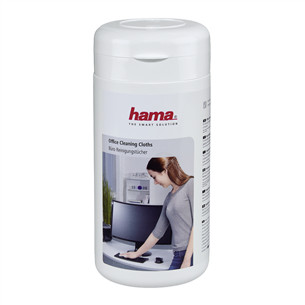
•Mīkstu mikrošķiedras drānu ekrāna un citu virsmu tīrīšanai. Tā neatstāj skrāpējumus vai šķiedras. Piemērotas tīrīšanas salvetes atradīsi IT piederumu klāstā.
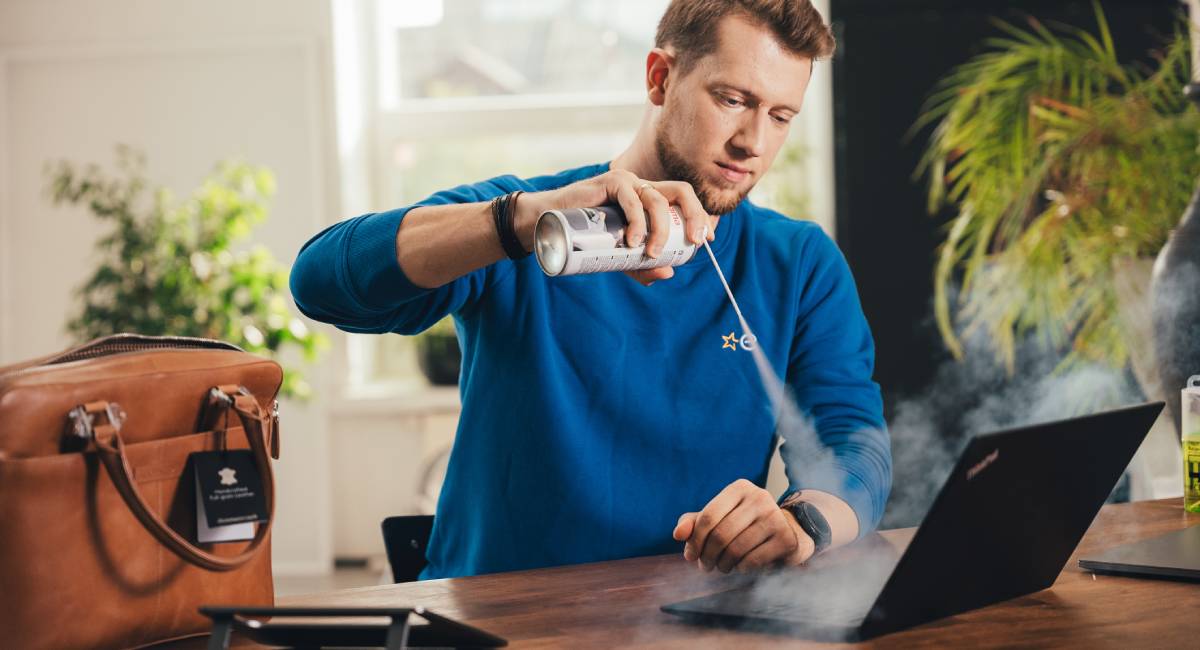
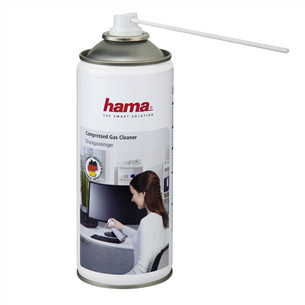
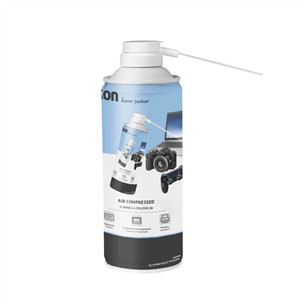
•Saspiesto gaisu putekļu, drupaču un citu netīrumu izpūšanai no klaviatūras spraugām un datora ventilatora.
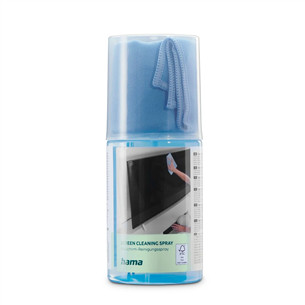
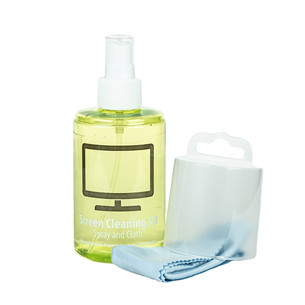
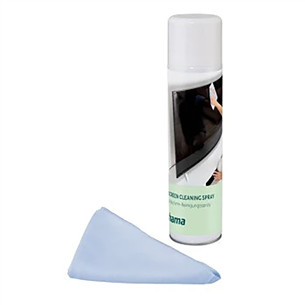
•Ekrāna tīrīšanas līdzekli taukainu pirkstu nospiedumu un noturīgāku traipu tīrīšanai. Ērts risinājums ir gatavs ekrāna tīrīšanas komplekts.
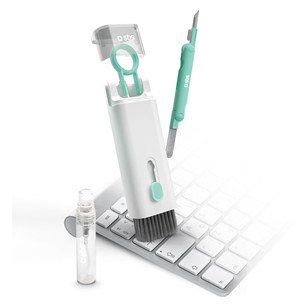
•Daudzfunkcionālu tīrīšanas komplektu, ja vēlies visus nepieciešamos piederumus vienuviet – tajā parasti ietilpst birstītes, tīrīšanas šķidrums, drāna un instruments taustiņu noņemšanai.
Ņem vērā: ekrāna tīrīšanai neizmanto papīra salvetes, virtuves papīru vai rupju auduma lupatiņu, jo tās var saskrāpēt virsmu. Izvairies arī no acetona, spirta lielā koncentrācijā un citiem agresīviem ķīmiskiem līdzekļiem, ja vien ierīces ražotājs nav skaidri norādījis, ka tos drīkst izmantot.
Kā tīrīt datora ekrānu
Tīrot datora ekrānu, svarīgākais ir nepieļaut šķidruma nokļūšanu pieslēgvietās vai zem ekrāna malām.
Izslēdz datoru. Uz tumša ekrāna putekļi un traipi ir labāk saskatāmi, turklāt izslēgtas ierīces tīrīšana ir drošāka.
Noslauki ekrānu ar mīkstu mikrošķiedras drānu. Veic vieglas apļveida kustības no vienas ekrāna malas uz otru un nespied pārāk stipri. Lielākajā daļā gadījumu ar to pietiek, lai notīrītu putekļus un vieglus traipus.
Noturīgiem traipiem izmanto speciālu ekrāna tīrīšanas līdzekli. Uzsmidzini līdzekli uz drānas, nevis tieši uz ekrāna, un uzmanīgi notīri virsmu. Izvairies no acetona un agresīviem ķīmiskiem līdzekļiem, kas var sabojāt ekrāna aizsargpārklājumu.
Ļauj ekrānam pilnībā nožūt. Ieslēdz datoru tikai tad, kad ekrāna virsma ir pilnībā sausa.
Tas, cik bieži jātīra datora ekrāns, galvenokārt ir atkarīgs no lietošanas paradumiem. Ja datoru izmanto ikdienā, ekrānu ieteicams tīrīt aptuveni reizi divās nedēļās. Ja bieži ceļo vai strādā putekļainā vidē, tīrīšana var būt nepieciešama biežāk.
Kā tīrīt datora klaviatūru
Klaviatūra ir viena no datora vietām, kur uzkrājas visvairāk putekļu, pārtikas drupaču un citu netīrumu, tāpēc regulāra klaviatūras tīrīšana ir īpaši svarīga.
Izkratiet lielākos netīrumus. Ja tas ir portatīvais dators, uzmanīgi sasver to un viegli pakustini, lai no taustiņu spraugām izbirtu brīvie netīrumi. Atsevišķu klaviatūru var uzmanīgi apgriezt otrādi.
Izpūt taustiņu spraugas ar saspiesto gaisu. Turi baloniņu aptuveni 15 cm attālumā un ar īsiem gaisa pūtieniem izpūt netīrumus starp taustiņiem. Neizmanto putekļsūcēju, jo tas var radīt statisko elektrību un bojāt elektroniskos komponentus.
Noslauki virsmas ar viegli samitrinātu mikrošķiedras drānu. Drānu vari nedaudz samitrināt ar piemērotu tīrīšanas līdzekli vai ūdeni. Tai jābūt tikai viegli mitrai, lai šķidrums nenokļūtu zem taustiņiem.
Ja kāds taustiņš ķeras, rīkojies piesardzīgi. Pirms taustiņa noņemšanas pārbaudi ierīces lietošanas instrukciju vai konsultējies ar servisa speciālistu. Dažiem portatīvajiem datoriem taustiņu stiprinājumi ir ļoti trausli un nav paredzēti biežai noņemšanai.
Daudzfunkcionāls tīrīšanas komplekts darbu padara vienkāršāku, jo tajā parasti ir speciālas birstītes, tīrīšanas līdzeklis, drāna un instruments taustiņu noņemšanai. Tīrot klaviatūru, neaizmirsti arī par datorpeli – uz tās ikdienā uzkrājas tikpat daudz netīrumu.
Kā tīrīt datora ventilatoru
Ja dators pārkarst, kļūst skaļāks un ventilators bieži darbojas ar lieliem apgriezieniem, viens no iespējamajiem iemesliem ir dzesēšanas sistēmā uzkrājušies putekļi. Lai samazinātu pārkaršanas un datora darbības palēnināšanās risku, dzesēšanas sistēmu ieteicams pārbaudīt vismaz reizi sešos mēnešos, bet putekļainā vidē – biežāk.
Viens no veidiem, kā rūpīgi iztīrīt ventilatoru, ir atvērt datora korpusu. Ja tev nav pieredzes ar datora izjaukšanu, to labāk uzticēt speciālistam. Patvaļīga ierīces atvēršana atsevišķos gadījumos var ietekmēt garantijas vai pretenzijas iesniegšanas nosacījumus. Ja tomēr esi pārliecināts, ka ierīci drīkst atvērt, ievēro ražotāja instrukciju.
Sagatavo datoru tīrīšanai. Pilnībā izslēdz datoru, atvieno lādētāju un visus citus vadus un ļauj ierīcei atdzist.
Ja iespējams, atvieno akumulatoru. Ja datoram ir lietotāja noņemams akumulators, izņem to atbilstoši ražotāja norādījumiem.
Izmanto saspiesto gaisu. Pirms pūšanas datorā veic pirmo īso pūtienu prom no ierīces, lai no sprauslas izvadītu iespējamo kondensātu. Pēc tam ar īsiem pūtieniem tīri ventilatoru un ventilācijas atveres no aptuveni 15–20 cm attāluma.
Ja neesi pārliecināts, ka vari droši iztīrīt datora dzesēšanas sistēmu pats, labāk vērsies servisā vai konsultējies ar speciālistu.
Tieši ventilatora, ventilācijas atveru un dzesēšanas ribu tīrīšana parasti ir svarīgākā daļa, ja runājam par datora tīrīšanu no putekļiem. Regulāra putekļu likvidēšana palīdz saglabāt brīvu gaisa plūsmu un zemāku darba temperatūru.
Kā iztīrīt datoru no nevajadzīgiem failiem
Fiziska datora tīrīšana palīdz uzturēt aparatūru vēsu, taču lēna datora darbība bieži ir saistīta ar programmatūru – pagaidu failiem, pārpildītu disku un pārāk daudzām programmām, kas darbojas fonā. Windows datorā lielāko daļu šo problēmu iespējams novērst bez papildu programmatūras.
•Krātuves tīrīšana jeb Storage Sense: Windows iebūvētais rīks var automātiski dzēst pagaidu failus, atkritnes saturu un daļu nevajadzīgo sistēmas failus. To atradīsi Windows iestatījumu sadaļā System & Storage.
•Automātiski startējošo programmu sakārtošana: Windows Task Manager sadaļā Startup apps iespējams atspējot programmas, kurām nav nepieciešams automātiski startēties kopā ar Windows. Tas var paātrināt datora ieslēgšanos.
•Nevajadzīgu programmu atinstalēšana: pārskati instalēto programmu sarakstu un atinstalē tās, kuras vairs neizmanto.
•Windows un draiveru atjaunināšana: regulāri sistēmas un ierīču draiveru atjauninājumi palīdz uzlabot drošību, stabilitāti un atsevišķos gadījumos arī veiktspēju.
Esi piesardzīgs ar internetā reklamētām “datora paātrināšanas”, “reģistra tīrīšanas” un līdzīgām programmām. Daļa no tām sniedz mazu vai nekādu ieguvumu, bet sliktākajos gadījumos var saturēt nevēlamu programmatūru vai ļaunprogrammatūru. Lielākajai daļai ikdienas vajadzību pietiek ar Windows iebūvētajiem rīkiem.
Ja dators arī pēc nevajadzīgo failu un programmu dzēšanas turpina darboties ļoti lēni, problēmas cēlonis var būt aparatūra, nevis programmatūra.
Biežākās kļūdas datora tīrīšanā
Biežākās kļūdas, tīrot datoru, ir:
• Putekļsūcēja izmantošana, kas var radīt statisko elektrību un bojāt elektroniskos komponentus.
• Tīrīšanas šķidruma smidzināšana tieši uz ekrāna vai klaviatūras, ļaujot mitrumam nokļūt ierīces iekšpusē.
• Papīra salvešu, virtuves papīra vai rupjas drānas izmantošana ekrāna tīrīšanai, kas var saskrāpēt virsmu.
• Acetona vai citu agresīvu ķīmisko līdzekļu izmantošana, kas var sabojāt ekrāna aizsargpārklājumu.
• Datora tīrīšana, to neizslēdzot un neatvienojot no elektrotīkla.
• Datora korpusa atvēršana bez nepieciešamām zināšanām vai nepārbaudot ražotāja garantijas un apkopes noteikumus.
Kad ar datora tīrīšanu nepietiek?
Datora tīrīšana palīdz, ja problēmas izraisa putekļi, netīrumi vai programmatūras pārblīvējums. Ja dators arī pēc tīrīšanas ir lēns, pārkarst vai darbojas nestabili, problēmas cēlonis var būt cits:
•Novecojusi aparatūra. Ja dators ir vairākus gadus vecs un tam kļūst grūti darbināt mūsdienu programmas, risinājums var būt aparatūras uzlabošana vai jauna datora iegāde.
•Nepietiekama operatīvā atmiņa vai pārpildīts disks. Atkarībā no datora modeļa var palīdzēt RAM palielināšana vai ātrāka un ietilpīgāka SSD uzstādīšana.
•Aparatūras bojājums. Ja ventilators turpina skaļi darboties arī pēc tīrīšanas, dators pats izslēdzas vai parādās citas neparastas problēmas, ieteicams vērsties servisā.
Ikdienā portatīvo datoru ieteicams pārvadāt piemērotā portatīvā datora somā, kas palīdz pasargāt ierīci no triecieniem, putekļiem un mitruma. Ja apsver jauna datora iegādi, izlasi arī mūsu ceļvedi par to, kā izvēlēties labāko portatīvo datoru.
Kopsavilkums: kā uzturēt datoru tīru un labā darba kārtībā?
Regulāra datora tīrīšana palīdz pagarināt tā kalpošanas laiku, uzturēt zemāku darba temperatūru un samazināt dzesēšanas sistēmas trokšņa līmeni. Ekrānu un klaviatūru tīri ar mīkstu mikrošķiedras drānu, putekļus no klaviatūras un ventilācijas atverēm izpūt ar saspiesto gaisu un izvairies no putekļsūcēja un agresīviem ķīmiskiem līdzekļiem.
Neaizmirsti arī par programmatūras tīrību – periodiski izdzēs nevajadzīgos failus un programmas, sakārto automātiski startējošās lietotnes un instalē Windows atjauninājumus. Ja dators arī pēc tīrīšanas turpina darboties lēni vai pārkarst, iespējams, nepieciešama aparatūras apkope vai uzlabošana.
Ja datoru izmanto ikdienā, ekrānu un klaviatūru ieteicams tīrīt aptuveni reizi divās nedēļās. Dzesēšanas sistēmu un ventilācijas atveres ieteicams pārbaudīt vismaz reizi sešos mēnešos, bet putekļainā vidē – biežāk.
Vai datora tīrīšanai drīkst izmantot putekļsūcēju?
Nav ieteicams, jo parasts putekļsūcējs var radīt statisko elektrību, kas var bojāt datora elektroniskos komponentus. Putekļu izpūšanai no klaviatūras un ventilācijas atverēm drošāk izmantot saspiesto gaisu.
Ar ko tīrīt datora ekrānu?
Datora ekrānu tīri ar mīkstu mikrošķiedras drānu un, ja nepieciešams, speciālu ekrāna tīrīšanas līdzekli. Tīrīšanas šķidrumu uzsmidzini uz drānas, nevis tieši uz ekrāna. Izvairies no papīra salvetēm, virtuves papīra, acetona un agresīviem ķīmiskiem līdzekļiem.
Kā tīrīt skaļu un pārkarstošu datoru?
Skaļas ventilatora darbības un pārkaršanas iemesls bieži ir dzesēšanas sistēmā uzkrājušies putekļi. Izslēdz datoru, atvieno to no elektrotīkla un ar īsiem saspiestā gaisa pūtieniem iztīri ventilācijas atveres. Ja nepieciešams atvērt datora korpusu un tev nav pieredzes, drošāk vērsties servisā.
Vai klaviatūras taustiņus drīkst noņemt pašam?
Tas ir atkarīgs no konkrētās klaviatūras vai portatīvā datora konstrukcijas. Pirms taustiņa noņemšanas pārbaudi ierīces lietošanas instrukciju vai konsultējies ar servisa speciālistu. Dažu portatīvo datoru taustiņu stiprinājumi ir ļoti trausli un, nepareizi tos noņemot, var tikt sabojāti.
Kā iztīrīt datoru no nevajadzīgiem failiem?
Windows datorā izmanto iebūvēto Storage Sense jeb krātuves pārvaldību pagaidu failu dzēšanai, Task Manager sadaļu Startup apps nevajadzīgu automātiski startējošo programmu atspējošanai un atinstalē programmas, kuras vairs neizmanto. Izvairies no apšaubāmas trešo pušu “datora paātrināšanas” programmatūras.